Ta betalt via faktura eller manuellt
Du behöver inte ta betalt vid bokningstillfället, även om du vill ta betalt. Du kanske vill fakturera dina kunder eller ta betalt personligen via kort, Swish eller kontant. Du kan ansluta en betaltjänst till SuperSaaS om du vill att fakturor ska skapas automatiskt i samband med bokning. Det går även att anpassa bokningsflödet för manuella betalningar, om du föredrar att fakturera själv eller erbjuda andra betalsätt utanför bokningssystemet.
Det går att använda SuperSaaS funktioner för att visa och beräkna priser, oavsett om du väljer att hantera betalningar i eller utanför bokningssystemet.
Anpassa bokningsflödet till dina betalsätt
Du kan anpassa bokningsprocessen på sidan Konfigurera > Process. Inställningarna du gör bestämmer vilka steg dina användare går igenom för att boka och vad som krävs för att en bokning ska fullbordas. Du kan t.ex. välja att bara visa en betalningsinstruktion, kräva att betalning slutförs direkt eller att du själv ska få godkänna bokningen manuellt. Du kan också inaktivera detta steg och låta alla bokningar gå igenom direkt.
Inställningarna för bokningsprocessen finns på fliken Process i avsnittet Begär betalning eller godkännande?
- Om du inte vill använda SuperSaaS för att övervaka betalningar, välj
- Alternativet passar för direktbetalningar vid bokning. Du kan även använda det för betalningar som inte sker direkt, t.ex. om du erbjuder dina kunder fakturabetalning, men inställningen kan i det fallet få en annan betydelse, t.ex. ”Skicka faktura” eller ”Dra kredit” (alltså inte nödvändigtvis att en betalning faktiskt ägt rum).
- Om du fakturerar eller sköter betalningar utanför SuperSaaS och vill säkerställa att kunden betalar innan bokningen fullbordas, välj . Bokningar som inte godkänts ännu visar knappen Godkänn som du kan klicka på när du vet att du fått betalt. Om du använder integrerad fakturering, behöver du kontrollera betalningens status via betaltjänsten du valt. Se avsnittet Administrera bokningar för mer information.
- Alternativet ger dig möjlighet att visa betalningsanvisningar, men fullbordar själva bokningen direkt.
Fakturering integrerat
För att automatiskt fakturera dina kunder som en del av bokningsflödet, behöver du ha ett konto hos en betaltjänstleverantör som har stöd för fakturering. För närvarande har vi färdiga anslutningar till Stripe, PayPal, Paystack och Moneybird. Du behöver skapa ett konto hos någon av dessa innan du kan aktivera faktureringsfunktioner i SuperSaaS.
Hur fakturering fungerar
När faktureringsfunktionen är aktiverad och en användare gör en bokning, ser de knappen Skapa faktura på utcheckningssidan. När användaren klickar på knappen lagras fakturan tills det är dags att skicka den. Fakturan skickas i enlighet med dina tidsinställningar till din valda betaltjänstleverantör, som skickar den vidare till kunden. Betaltjänstleverantören kan spåra om fakturan betalats. I SuperSaaS kan du bara se om fakturan har skickats.
På sidan Betalningar kan du bestämma hur långt efter (eller före) en bokad tid som fakturan ska skickas. Vid ombokning av tiden, ändras även tidsinställningarna för fakturan (såvida den inte redan skickats). Om du raderar en bokning före fakturan skickats, kommer fakturan inte att skickas. På sidan Betalningar finns en länk till en lista över alla schemalagda fakturautskick. Där kan du radera fakturor manuellt, eller skicka dem direkt. Bokningar som har en faktura som är schemalagd att skickas, är märkta med symbolen på schemat.
Notera att fakturor genereras ett antal åt gången, så det kan ta lite tid för en faktura att synas. På bokningsschemat och på sidan Administrera är bokningar vars faktura har skickats märkta med symbolen och texten ”Faktura skickad”.
Fakturor har stöd för moms och bokningsavgifter, men betaltjänstleverantörer hanterar detta på olika sätt. Du bör skapa en testfaktura för att säkerställa att moms och bokningsavgifter fungerar som du vill. Moms och bokningsavgifter kan ställas in med hjälp av prisregler. Se avsnittet Avancerade prisregler.
Aktivera fakturering

- Gå till avsnittet Begär betalning eller godkännande? på sidan Konfigurera > Process
- Välj
- Klicka på längst ned på sidan. Du förflyttas då till fliken Översikt där du kan se en sammanfattning av dina inställningar.
- Gå till fliken Process igen, till avsnittet Begär betalning eller godkännande?. Klicka på länken Betalningsinställningar

- I avsnittet Allmänna inställningar, välj: Automatisk fakturering
- Skrolla ner till rubriken Faktureringsinställningar, markera betaltjänstleverantören du valt och fyll i fälten med uppgifterna som du hämtar från leverantörens plattform.

Stripe
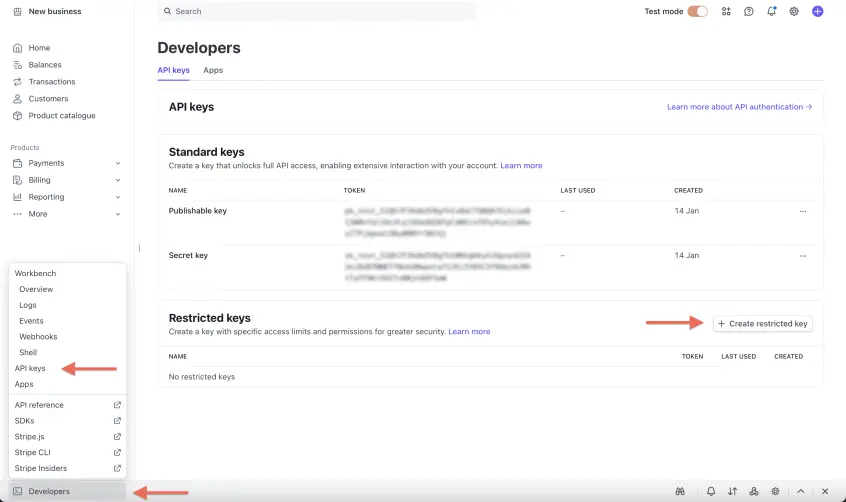
Inloggad i ditt Stripe-konto, gå till avdelningen ”API-nycklar”.
- Skapa en ny ”begränsad nyckel” (Restricted key). Välj alternativet ”Bygg din egen integration”.
- Namnge nyckeln och ge den skrivbehörighet (”write permission”) för resurserna ”Customers” (kunder), ”Credit notes” (kreditfakturor) och ”Invoices” (fakturor).
- Kopiera denna nya begränsade nyckel.
- Slå på reglaget för ”Testläge” (Test Mode) högst upp på sidan och upprepa stegen för att även få en begränsad testnyckel (restricted test key). Testnyckeln används för att simulera fakturor utan att de skickas på riktigt, medan live-nyckeln skickar riktiga fakturor till dina kunder.
- Lägg till nycklarna på sidan Betalningar i ditt SuperSaaS-konto och klicka på .
- I ditt Stripe-konto, se till att du har aktiverat minst en betalningsmetod under Betalningsmetoder. Detta gör att du kan bestämma hur dina kunder ska kunna betala sina fakturor online.
- Om du har ställt in moms i prisreglerna i SuperSaaS, kommer momsen att visas på fakturan.
PayPal
Inloggad i ditt PayPal-konto, gå till ”Mina appar och inloggningsuppgifter” (My Apps & Credentials i PayPal Developer Dashboard).
- Skapa en ny ”App”.
- Ge den ett namn som t.ex. ”SuperSaaS” och se till att ”App Type” är inställd på ”Merchant”.
- Välj rätt företagskonto och tryck på ”Create App”.
- Kopiera ”Client ID” och ”Secret”.
- Här kan du även begränsa behörigheterna för appen; vi rekommenderar att du endast låter ”Invoicing” vara aktiverat.
- Klicka på ”Save” och gå tillbaka till avdelningen för appar och inloggningsuppgifter (”My Apps & Credentials”).
- Växla till ”Live”-läge högst upp på skärmen och upprepa stegen ovan för att få ditt ”Live Client ID” och ”Live Secret”. Testuppgifterna används för att simulera fakturor utan att de skickas, medan live-uppgifterna används för att skicka riktiga fakturor till dina kunder.
- Om du har ställt in moms i prisreglerna i SuperSaaS, kommer fakturan att inkludera moms. Observera att PayPal använder en annan metod för öresavrundning, vilket ibland kan leda till en differens på 1 cent mellan SuperSaaS och PayPal.
Moneybird
- Klicka bara på knappen ”Anslut till Moneybird”. Detta öppnar ett fönster som omdirigerar dig till Moneybird för att koppla ihop kontona.
- Moneybird frågar vilken ”Administration” (företag) du vill ansluta till.
- SuperSaaS använder standardinställningarna för fakturaflöde (”Invoice Workflow”) och grafisk profil (”Corporate identity”). Du kan justera inställningarna i Moneybird för att ändra fakturornas utseende.
- Moms visas på fakturan i Moneybird. Undvik fasta momsbelopp och använd i stället procentuella momssatser som gäller för ditt land.
Paystack
Inloggad i ditt Paystack-konto, gå till avdelningen ”Utvecklare” (Developers).
- Kopiera ”Live Secret Key”.
- Kopiera ”Test Secret Key”. Testnyckeln används för att simulera fakturor utan att några fakturor egentligen skickas, medan live-nyckeln används för att skicka riktiga fakturor till dina kunder.
- Lägg till nycklarna på sidan Betalningar och klicka på .
- Om moms eller bokningsavgifter används visar fakturan för tillfället inte dessa som enskilda artiklar, utan som en totalsumma inklusive moms eller bokningsavgift.
Invoice Ninja
Inloggad i ditt Invoice Ninja-konto, gå till ”Kontrollpanel” (Dashboard).
- Välj ”Inställningar” (Settings) och sedan ”Kontohantering” (Account Management), där du kan skapa API-tokens genom att klicka på knappen ”Ny token” (New Token). Observera att du behöver ha ett betalt konto för att använda denna funktion. Kopiera din token.
- Gå till sidan Betalningar i SuperSaaS. Under ”Faktureringstjänster”, klicka på ”Invoice Ninja” och klistra in din token (notera: avsnittet visas först efter att du har valt ”Automatisk fakturering”).
- Klicka på .
- I dina inställningar i Invoice Ninja anger du ditt företags uppgifter. Under ”Lokalisering” (Localization) konfigurerar du valuta och språk, och under ”Betalningsinställningar” väljer du dina betalningsmetoder.
- Vi rekommenderar att du genomför en testbetalning i testläge innan du börjar skicka fakturor till riktiga kunder.
- Anvisningar för moms skickas till Invoice Ninja om du har ställt in detta i de avancerade prisreglerna i SuperSaaS. Avancerade prisregler.
Manuella betalningar
Om du vill ha betalt, men inte använda det integrerade betalningssystemet, kan du anpassa bokningsflödet i SuperSaaS så att det tar hänsyn till att du vill hantera betalningar manuellt. När kunden gjort en bokning visas en sida vid utcheckning där du kan ange betalningsanvisningar. Så snart du mottagit betalningen, kan du enkelt klicka på en knapp vid bokningen för att godkänna den. Detta är användbart t.ex. för att visa en QR-kod för Swish, ge instruktioner för kontant betalning på plats, eller om du vill begära checkar eller banköverföringar – betalsätt som fortfarande är vanliga i vissa länder. Detta upplägg passar även dig som skickar fakturor utan att använda den integrerade faktureringsfunktionen. På utcheckningssidan kan du informera om faktureringsprocessen och sedan godkänna bokningen på samma sätt när fakturan betalats. Om du visar bankgiro och Swish-nummer, kan du skicka en kontantfaktura som kvitto efter att kunden har betalt.
Visa betalningsinstruktioner

- På sidan Konfigurera > Process, i avsnittet Begär betalning eller godkännande?, välj Genomför betalning innan det går att gå vidare. Klicka på i slutet av sidan. Detta tar dig tillbaka till fliken Översikt.
- Gå till fliken Process igen, till avsnittet Begär betalning eller godkännande?. Klicka på länken Betalningsinställningar


- På sidan Betalningar i avsnittet Allmänna inställningar, välj Manuellt – Bankgiro, Swish, kontant eller annat och klicka på . Detta tar dig tillbaka till Panelen.
- Gå till sidan Konfigurera > Layout för bokningsschemat ifråga.
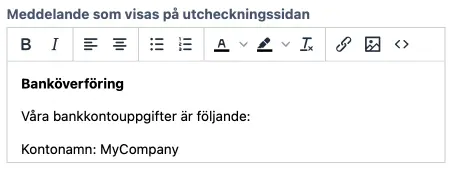
- Nära slutet av sidan, finns fältet Meddelande som visas på utcheckningssidan. Här kan du ange anvisningar till kunden, som ”Vänligen ta med jämna pengar till lektionen” eller infoga en QR-kod med Swish-numret till ditt företag och ett förinställt belopp att betala. Tips! Generera en QR-kod här
Observera att en egen domän (ett eget domännamn som adress till ditt bokningsschema) endast visas i kombination med betalskärmar om domänen körs via HTTPS. Om din egen domän saknar HTTPS kommer systemet automatiskt att växla domän vid anslutning till den säkra servern. När betalningsprocessen är klar återgår systemet till att använda den egna domänen igen.